Perspectief van een landschapsfoto herstellen
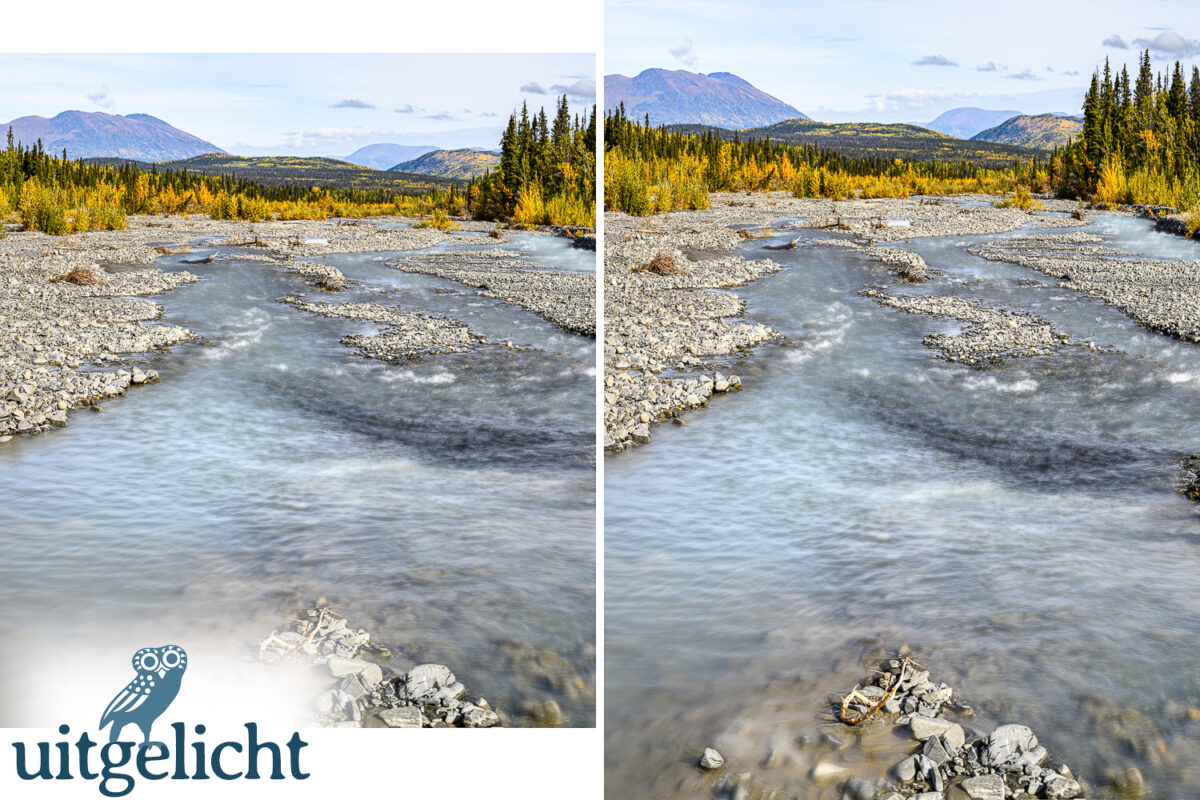
Een landschapsfoto kan minder indrukwekkend zijn dan de scene die je ertoe aanzette een foto te maken. Vooral in de verte zijn bergen, bomen of een skyline veel minder imposant. met een eenvoudige nabewerking kun je perspectief van een landschapsfoto herstellen.
Verschil tussen oog en camera
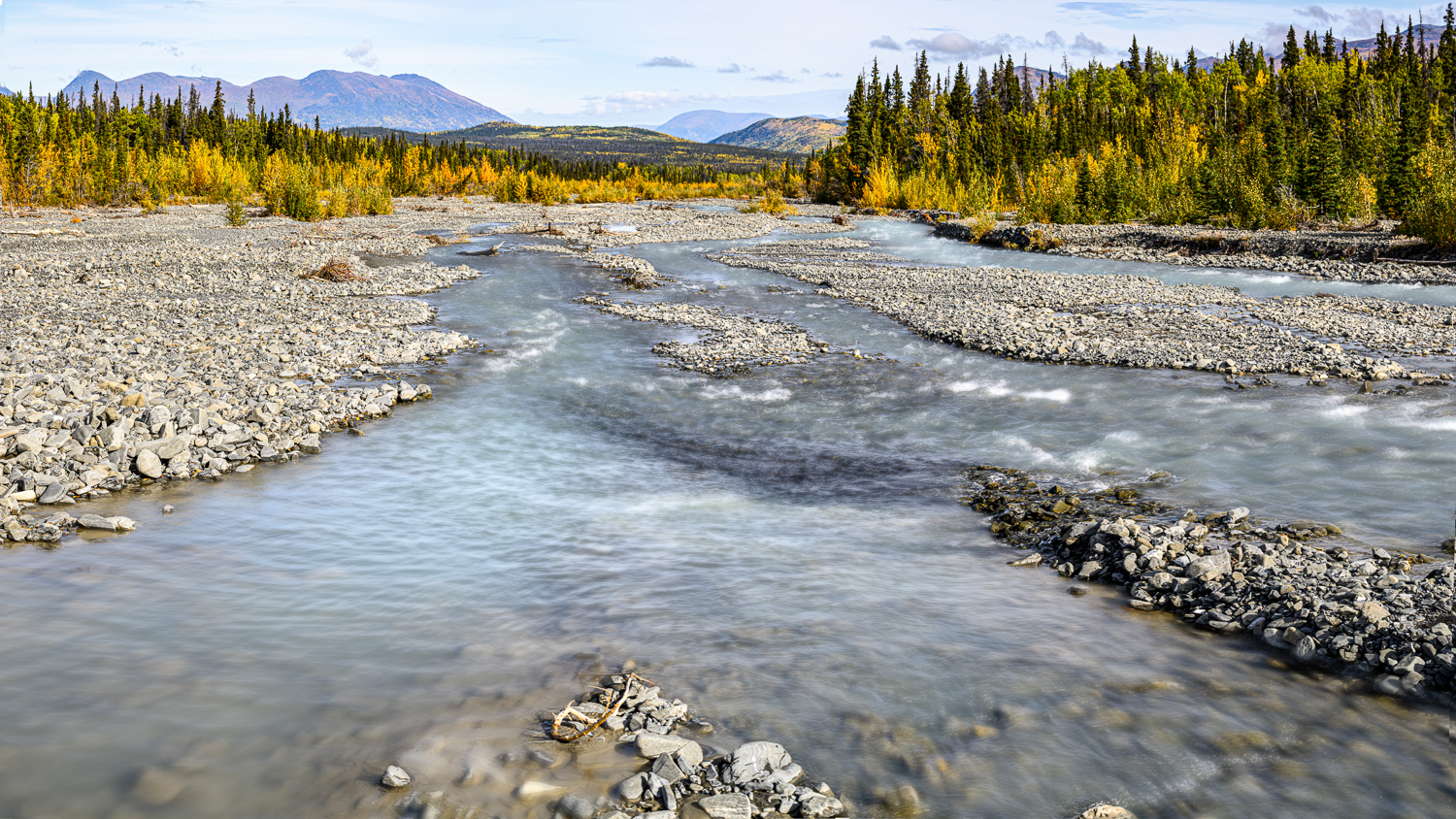
Een camera maakt een plat plaatje: alles op de achtergrond wordt door de lens ineens een stuk kleiner gemaakt dan het voelde. Als fotograaf sta je echter midden ín een landschap. Je kijkt rond, beweegt je hoofd en je brein ‘zoomt’ automatisch in op die indrukwekkende bergen of de horizon. Daardoor voelt het ter plaatse veel grootser en dieper.
Dat merk je vooral bij gebruik van een groothoeklens, maar ook bij zogenaamde standaardlenzen. Het gebruik van een ‘lange’ lens (200mm en meer) vangt dit op doordat de achtergrond en voorgrond in de afbeelding naar elkaar toe getrokken lijken te worden, waardoor de achtergrond minder klein lijkt.
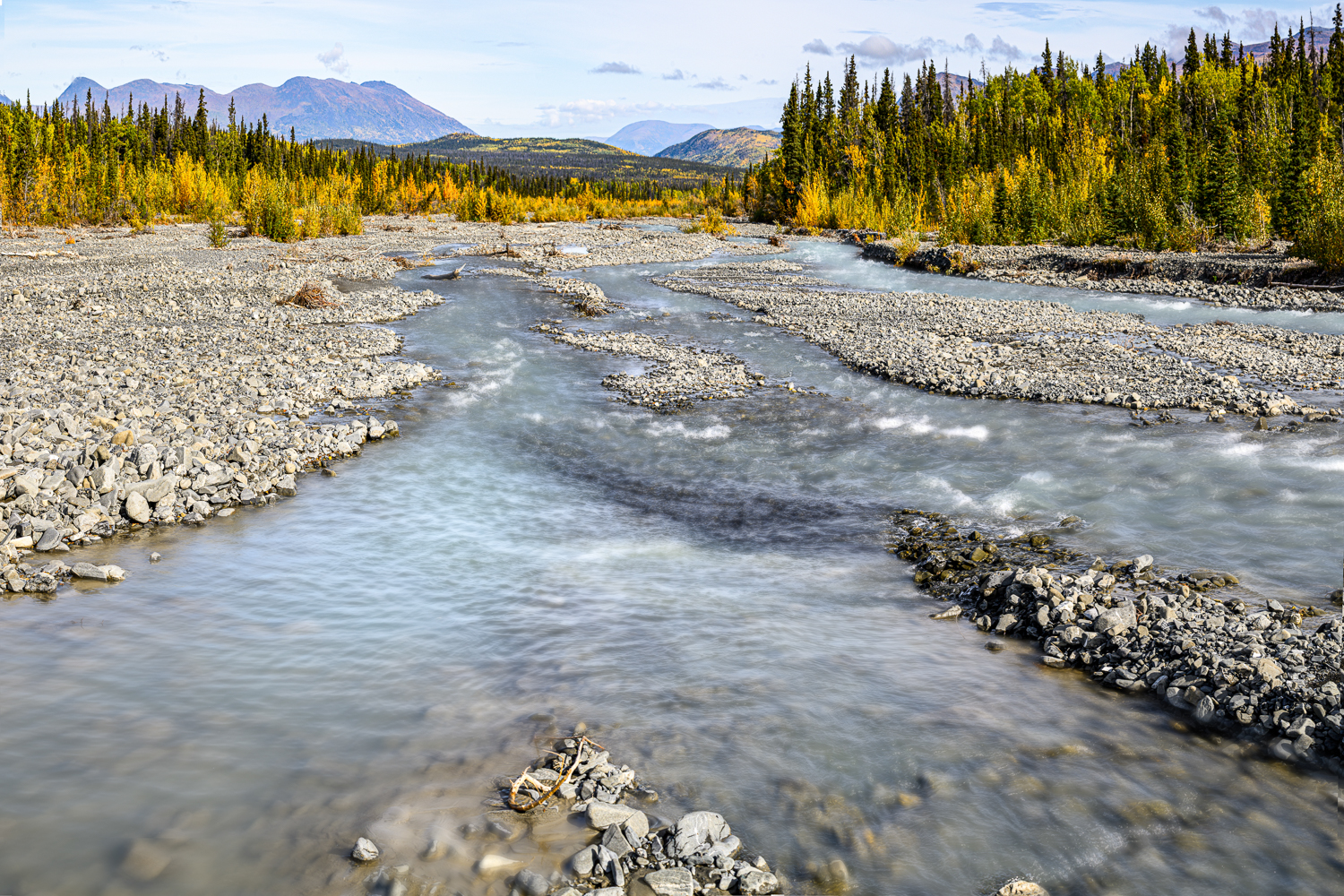
Voor foto’s genomen met de groothoek- of standaardlenzen is hier in nabewerking eenvoudig wat aan te doen. Door een foto verticaal een klein beetje op te rekken herstel je de menselijke beleving. Je maakt van de platte registratie van de camera weer het indrukwekkende beeld dat je zag.
Perspectief van een landschapsfoto herstellen in jouw software
Photoshop
Open je foto als Slim object. Maak met het Uitsnijgereedschap (C) je canvas groter. Kies Vrije transformatie (Ctrl-T/Cmd-T). Houd de Shift-toets ingedrukt om de breedte en hoogte te ontkoppelen. Trek aan het handvat middenboven de afbeelding om het beeld naar boven uit te rekken.
Affinity by Canva
Open je foto in Pixel. Kies de Crop Tool (C) en maak je canvas groter. Kies de Move Tool (V). Trek de hendel middenboven de afbeelding om het beeld naar boven uit te rekken.
Lightroom en Lightroom Classic
In Lightroom kun je dit effect anders bereiken. Namelijk met Transformatie.
Ga naar Transformatie (in Lightroom vind je dat onder Uitsnijden, Geometrie). Verschuif Verhoudingen helemaal naar rechts. Je beeld wordt nu hoger en smaller. Zorg met de schuif Schaal dat de foto helemaal zichtbaar is. Verwijder met Uitsnijden de witte randen.
Andere software
In Capture One kun je dit effect bereiken op de manier als in Lightroom: gebruik de tools voor perspectiefcorrectie (Keystone) en een Aspect-schuif binnen het Keystone-gereedschap na een perspectiefcorrectie.
In PhotoLab heb je de plugin DxO ViewPoint nodig. In On1, Pixelmator Pro (Mac) en Gimp (open source) werkt het zoals in Photoshop en Affinity Photo.
Tot slot
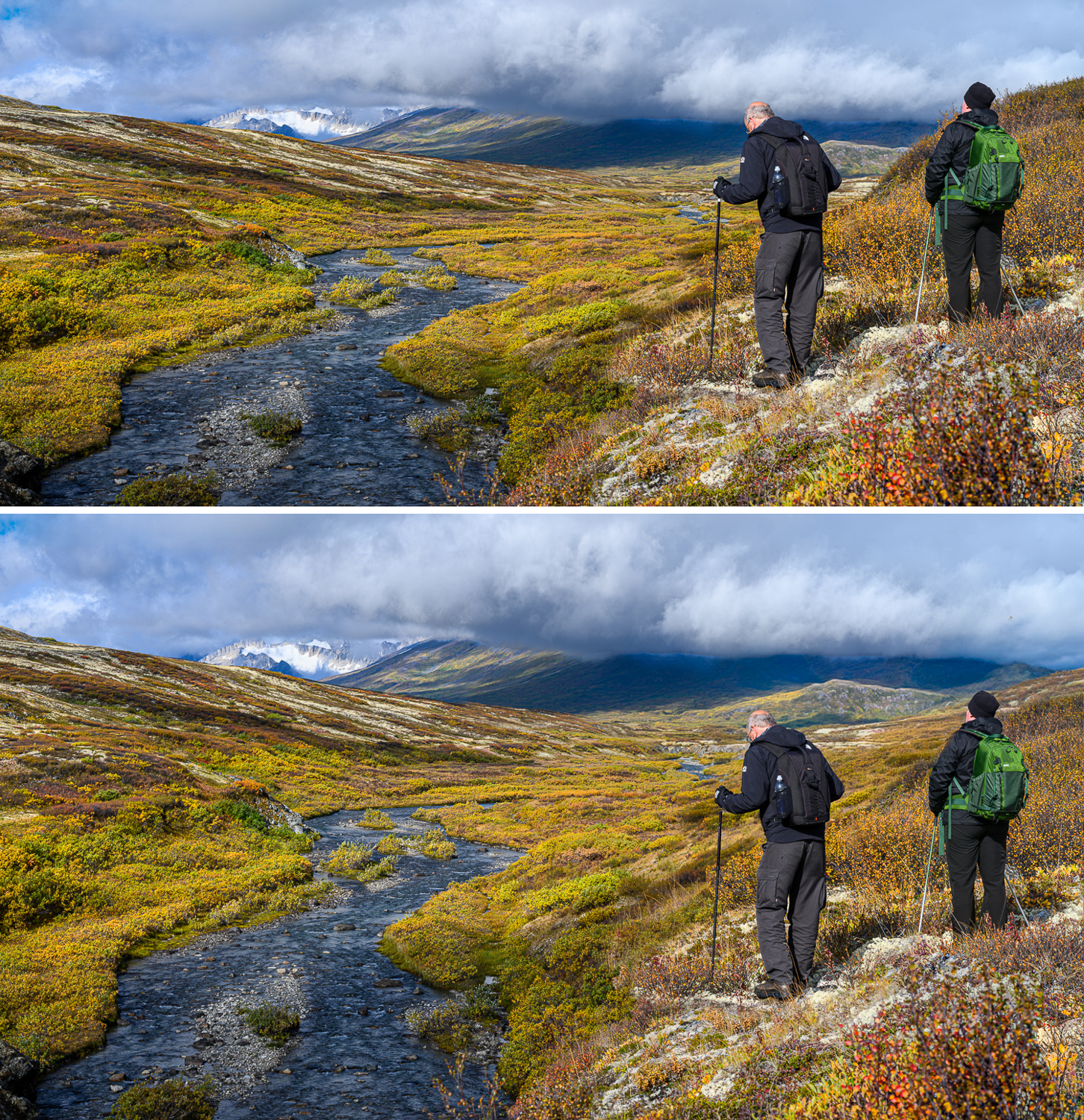
Oprekken tot 5% gaat eigenlijk altijd zonder problemen. Bij bepaalde beelden is zelfs tot 20% mogelijk. Staan er echter mensen of andere objecten in beeld, dan krijg je problemen met de vervorming van die elementen.
Gebruik daarvoor andere technieken. In Photoshop zijn dat Verdraaien (Warp), waarmee je de afbeelding kunt splitsen, Perspectief verdraaien of Inhoudsbewust schalen. Maar voor veel landschapsfoto’s werkt het oprekken prima.
Probeer het eens met je eigen foto’s!