Wolken zichtbaar maken in Lightroom
De lucht
Wolken zichtbaar maken in de lucht is vaak nodig. Lucht is een belangrijk onderdeel van je landschapsfoto’s. Sterker nog, voor veel fotografen is de lucht het verschil tussen een saaie plaat en een sfeervol beeld. Maar in Nederland zijn de luchten vaak een probleem. Het contrast tussen de lucht en het landschap is hier enorm groot door de lage zonnestand en het hoge vochtgehalte in de atmosfeer. Dat laatste zorgt vaak voor een witte, melkachtige waas in plaats van een diepblauwe lucht. Zelfs met een gradatiefilter voor je lens lukt het niet altijd om dit tijdens de opname op te lossen.
Wanneer, ondanks je beste inspanningen, de lucht van je foto (bijna) helemaal egaal is, kun je in Lightroom daar vaak nog wel weer de wolken zichtbaar maken. Het geheim zit hem niet in één knop, maar in de combinatie van lokale aanpassingen en slim maskeren.

De basis: Wolken zichtbaar maken met Hooglichten en Contrast
De eerste stap is vaak het zoeken naar verborgen informatie. Veel beginnende bewerkers denken direct aan verzadiging, maar dat maakt de lucht vaak alleen maar grijs of paars. Begin bij de tonaliteit.
Met de schuiver Hooglichten (Highlights) haal je details terug die door de sensor als ‘wit’ zijn geregistreerd.
Actie: Sleep de Hooglichten naar beneden (bijvoorbeeld -20 tot -40).

Resultaat: Je ziet zo al de contouren van de wolken verschijnen.
Nadeel: Zoals je in de voorbeeldfoto ziet, worden ook de hooglichten in het gras, op het water en in het riet doffer. De hele foto verliest hierdoor aan ‘punch’ en levendigheid. Dit is waarom een globale aanpassing vaak niet genoeg is; je wilt de lucht donkerder, maar het landschap helder houden.
De valkuil van Nevel verwijderen
Dan is er de geliefde optie Nevel verwijderen (Dehaze) voor wolken zichtbaar maken. Deze tool is krachtig omdat hij specifiek contrasteert in de middentonen, precies waar atmosferische waas zit. Daarmee kun je ook prima wolken weer zichtbaar maken en structuur terugbrengen.

Helaas heeft deze tool een groot nadeel bij landschappen: hij werkt globaal.
Het probleem: Als je Nevel verwijderen verhoogt voor het redden van de lucht en wolken zichtbaar maken, wordt het onderste deel van de foto (het landschap) vaak veel te donker en krijgt het een onnatuurlijke, harde look.
Kleureffect: Bovendien introduceert Nevel verwijderen vaak een blauwe of paarse kleurzweem die je later weer moet corrigeren.
De oplossing is dus niet minder nevel verwijderen gebruiken, maar het lokaal toepassen.
De oplossing: Werken met Maskers
We kunnen hier beter het Gegradueerd filter gebruiken (of in nieuwere Lightroom-versies het AI-gemaskerde ‘Lucht selecteren’) om wolken zichtbaar te maken en het land met rust te laten. Dit geeft je de controle om de lucht zwaar te bewerken zonder de belichting van de dijk of het gras aan te tasten.
Voor meer details over hoe dit werkt, is hier een uitleg op de Adobe website: geavanceerde maskeringsopties in Lightroom.
Stap-voor-stap plan voor wolken zichtbaar maken
We gebruiken de foto uit het voorbeeld waarbij we eerst globaal het Contrast op +100 zetten, Hooglichten op -20 en Schaduwen op +40 om de basis te leggen. Vervolgens isoleren we de lucht:
Selectie maken:
Oude methode: Trek een smalle selectie met het Gegradueerd filter van boven naar beneden, precies tot aan de dijk. Zorg dat de overgang (de veer) groot genoeg is zodat je geen harde lijn ziet.
Nieuwe methode (2026): Klik op Maskeren > Selecteer Lucht’. Lightroom’s AI herkent nu nauwkeurig de wolken, zelfs als ze deels achter bomen of gebouwen zitten.
Let op: Kijk altijd even goed of de scheiding met de dijk of horizon niet te hard wordt. Gebruik eventueel de Aftrekken optie in het masker om de horizonlijn schoon te vegen.

De instellingen voor het masker:
Pas nu de volgende waarden toe binnen dit masker:
Hooglichten: -80 (om de witte plekken terug te brengen).
Nevel verwijderen: +40 (voor de wolkenstructuur).
Contrast: +100 (om de wolken accent te geven).
Zwarte tinten: -10 (voor diepte).
Temperatuur: -3 (om de te warme, gele waas van de Nederlandse lucht te koelen naar blauw).
Ruis en Kleurproblemen oplossen
Nevel verwijderen creëert een hele sterke lokale contrastverhoging. Het nadeel hiervan is dat er nogal wat ruis in de lucht zichtbaar wordt, vooral in de blauwe vlakken tussen de wolken. Dit kan er digitaal en lelijk uitzien.
Ruisreductie:
Verhoog binnen hetzelfde masker de Ruis-schuiver naar +70. Dit maakt de lucht weer zacht en natuurlijk zonder de wolkenstructuur te verliezen.
Moiré en Kleurvlekken: Bij deze specifieke foto moest ik ook nog Moiré op +100 zetten om storende kleurvlekken (vaak paars of groen) uit de wolken te verwijderen. Soms lukt het ook om de Verzadiging iets naar beneden te brengen (-10 tot -15) binnen het masker. Dit haalt de gifgroene of felle paarse tinten weg die soms ontstaan bij zware bewerkingen.
Aanpassingen op het landschap
Nu de lucht weer dramatisch en mooi is, oogt het landschap eronder vaak wat flets door het contrastverschil. Nu kunnen er ook nog aanpassingen op het landschap worden toegepast met een nieuw masker.
Maak een nieuw masker (weer een Gegradueerd filter of Selecteer Onderwerp/Land):
Trek een masker van beneden naar boven.
Verhoog het Contrast licht (+10).
Breng de Hooglichten iets omhoog (+15) om het gras weer te laten glinsteren.
Licht de Schaduwen op (+20) voor detail in de donkere plekken.

Veelgemaakte fouten bij het bewerken van lucht
Bij het lucht bewerken maken fotografen vaak een paar specifieke fouten die het resultaat onnatuurlijk maken:
De Halos aan de horizon: Als je met een gradueel filter werkt en de horizon niet recht is (bijvoorbeeld door heuvels of bomen), krijg je een donkere rand langs de topjes van de bomen. Gebruik in dat geval altijd het Bereiksmasker (Luminance) of de AI-selectie om dit te voorkomen.
Te blauwe luchten: Veel gebruikers draaien de Verzadiging of Blauw-tint te ver door. Een lucht in Nederland is zelden kobaltblauw. Houd het subtiel; een licht grijsblauwe tint is vaak realistischer.
Ruis vergeten: Zoals hierboven genoemd: zware Nevel verwijderen vraagt altijd om ruisreductie. Vergeet dit niet, anders ziet je foto eruit alsof hij met een oude mobiele telefoon is genomen.
Conclusie en Vergelijking
Door te werken met maskers in plaats van globale schuiven, behoud je de balans in je foto. Je redt de lucht zonder het landschap te offeren. Wolken zichtbaar maken kost iets meer tijd dan één schuifje naar rechts trekken, maar het resultaat is een natuurlijke foto die de sfeer van het moment echt weergeeft.
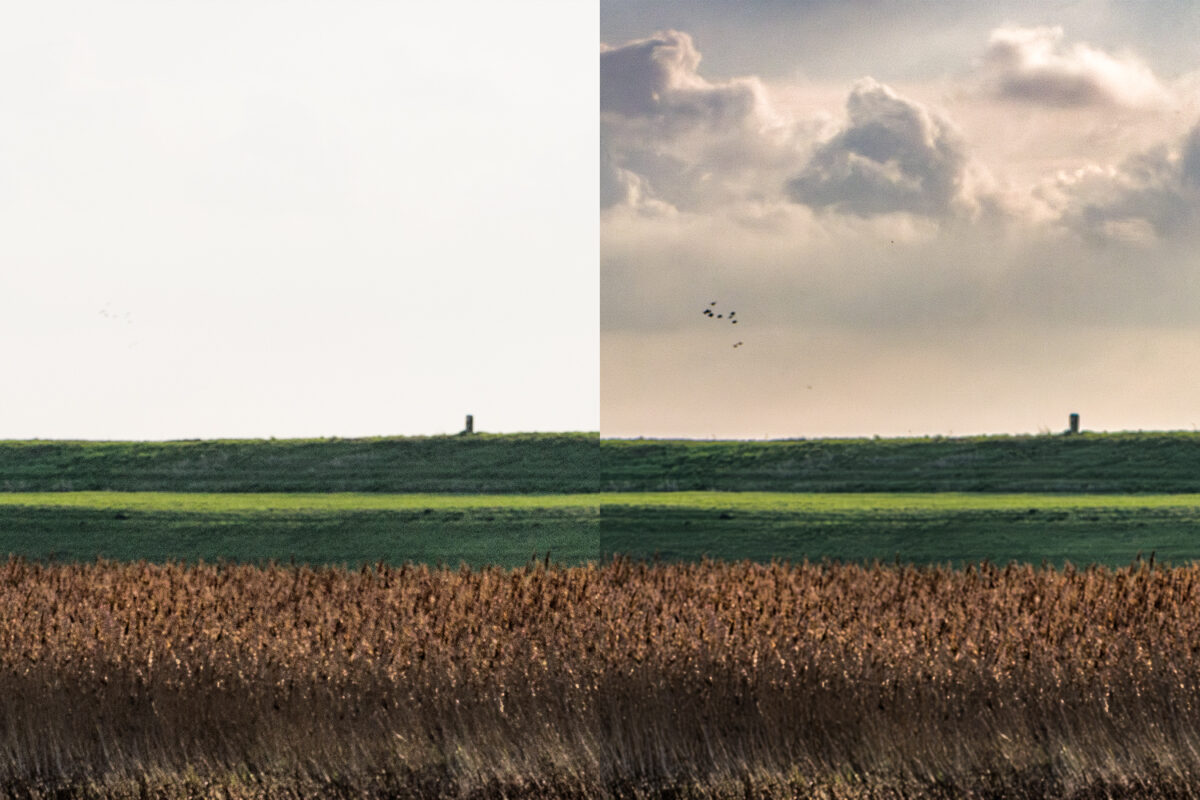
Hieronder zie je de vergelijking tussen de onbewerkte foto (met de witte, dode lucht) en het eindresultaat na het toepassen van deze maskeringstechnieken. Het verschil in sfeer is enorm: van een saaie, vlakke dag naar een dynamisch landschap met diepte en karakter.